
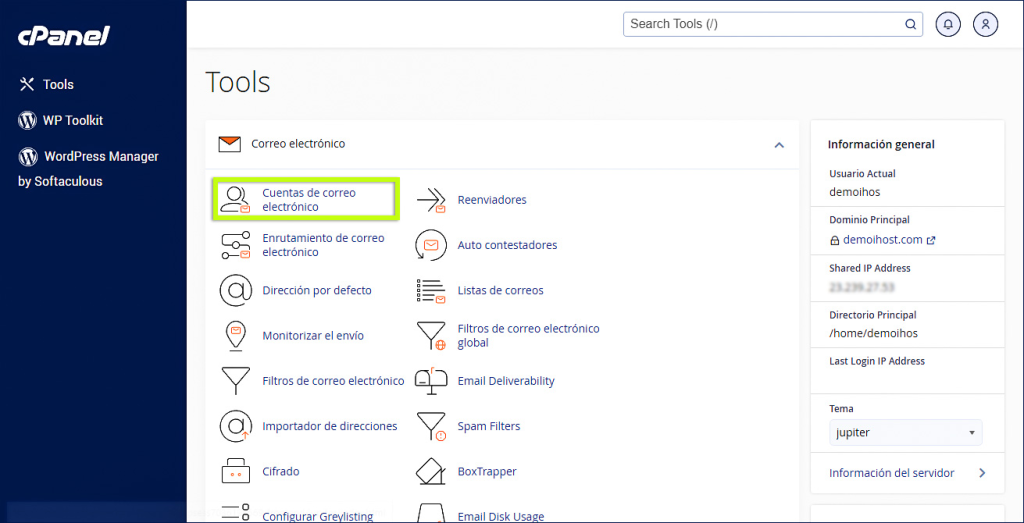
1. Obtener los parámetros que corresponden a nuestro correo, para ello debemos ingresar en Cpanel – www.midominio.com/cpanel – Ubicar e ingresar a Cuentas de correo electrónico en la sección de Correo electrónico.
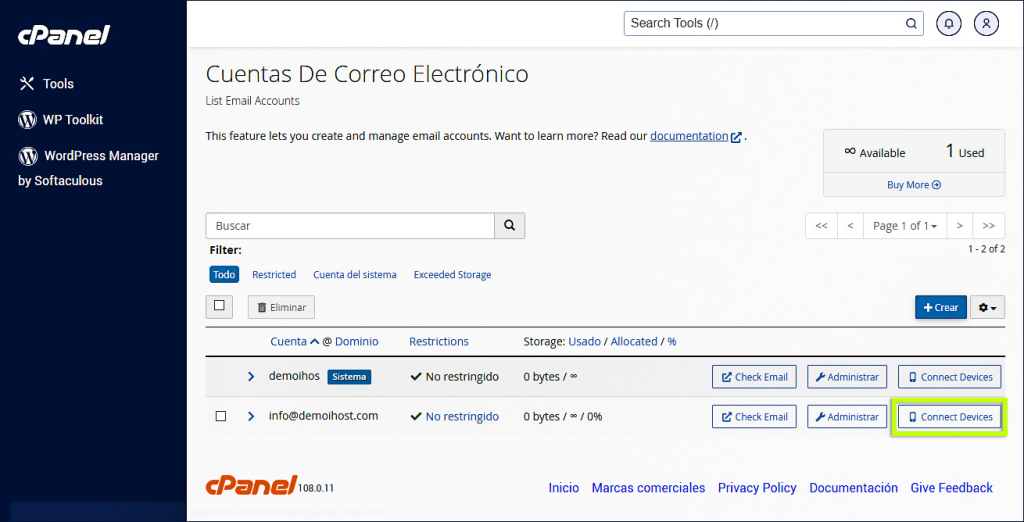
1.2 Presionamos el botón Connect Devices.
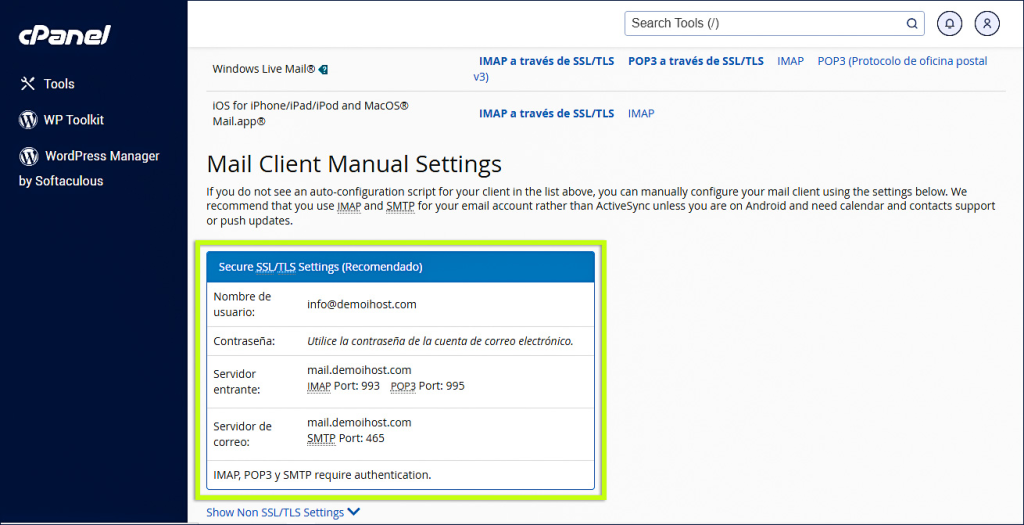
1.3 Podrás visualizar los puertos de entrada tanto para configuración POP o IMAP para enlazar los correos a otros dispositivos.
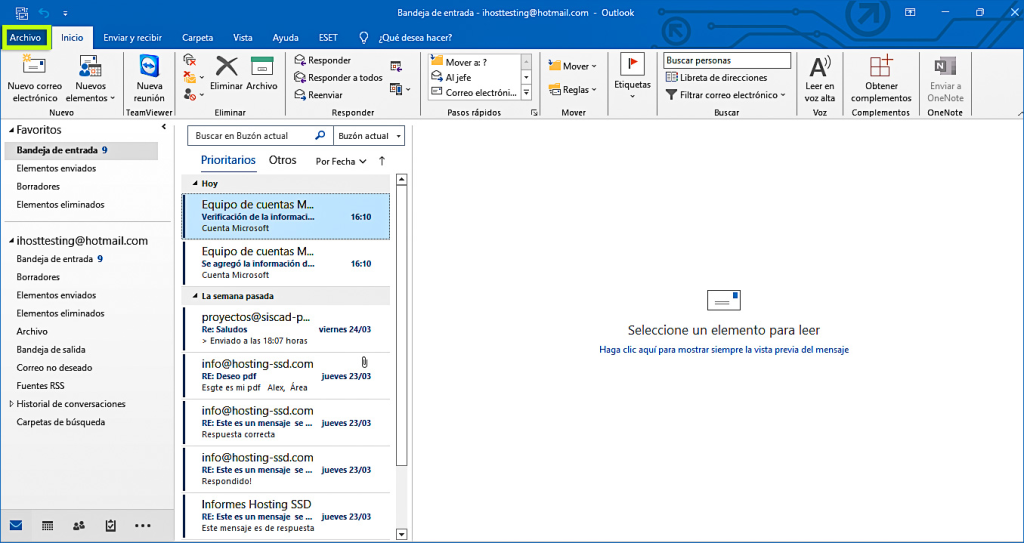
2. Iniciar sesión en Outlook.
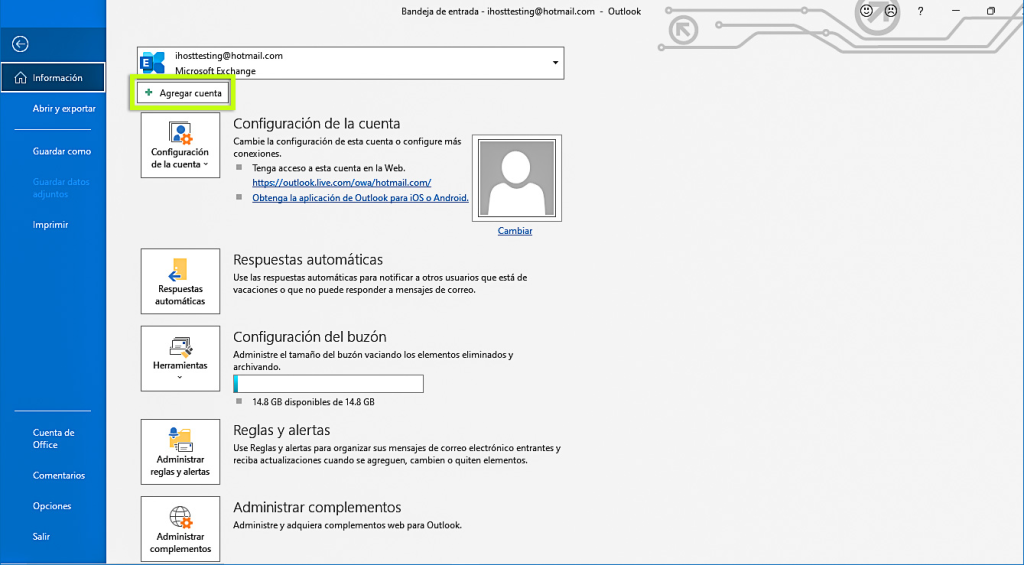
3. Presionar el botón Archivo.
4. Presionar el botón Agregar cuenta.
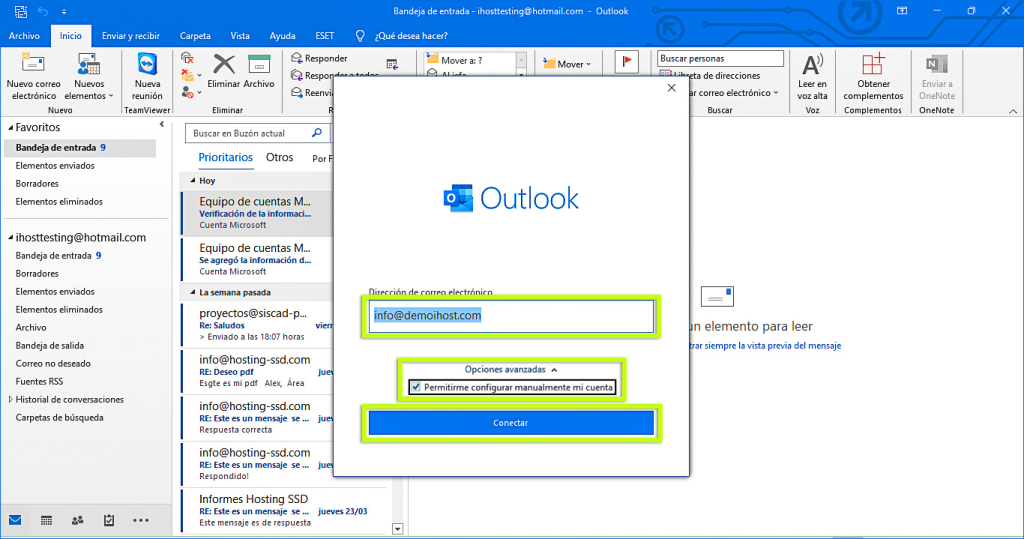
5. Ingrese el correo que desea configurar, desplegar Opciones avanzadas y seleccionar Permitirme configurar manualmente mi cuenta. Presione el botón Conectar.
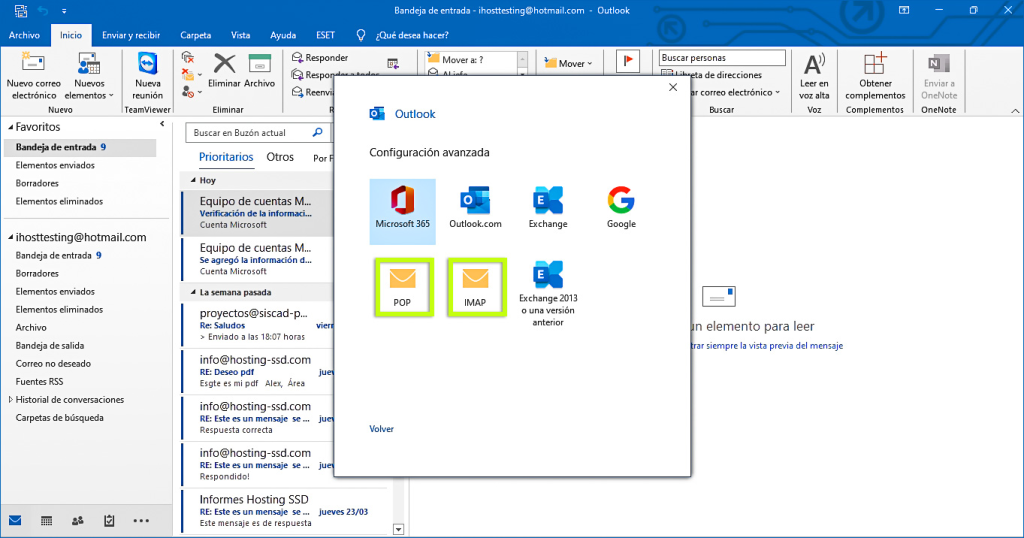
6. Outlook le permite elegir el tipo de cuenta con respecto al enlace a su correo, los más comunes son POP e IMAP.
La pantalla Configuración de la cuenta debería rellenarse automáticamente con la mayoría de las opciones de cuenta necesarias, si no se autocompleta seguir con con el manual, caso contrario pasar a ingresar su contraseña (Paso N° xxxxxxxxxxxxxxxx).
7. Cuando seleccione POP, sus correos se descargan automáticamente de forma local, puede funcionar sin conexión a internet.
Tiene que configurar los espacios de la siguiente manera: el nombre de servidor es mail. seguido del dominio del correo, el método cifrado es SSL/TLS, Puerto de salida 465 y Puerto de entrada 995.
Presione Siguiente para continuar. 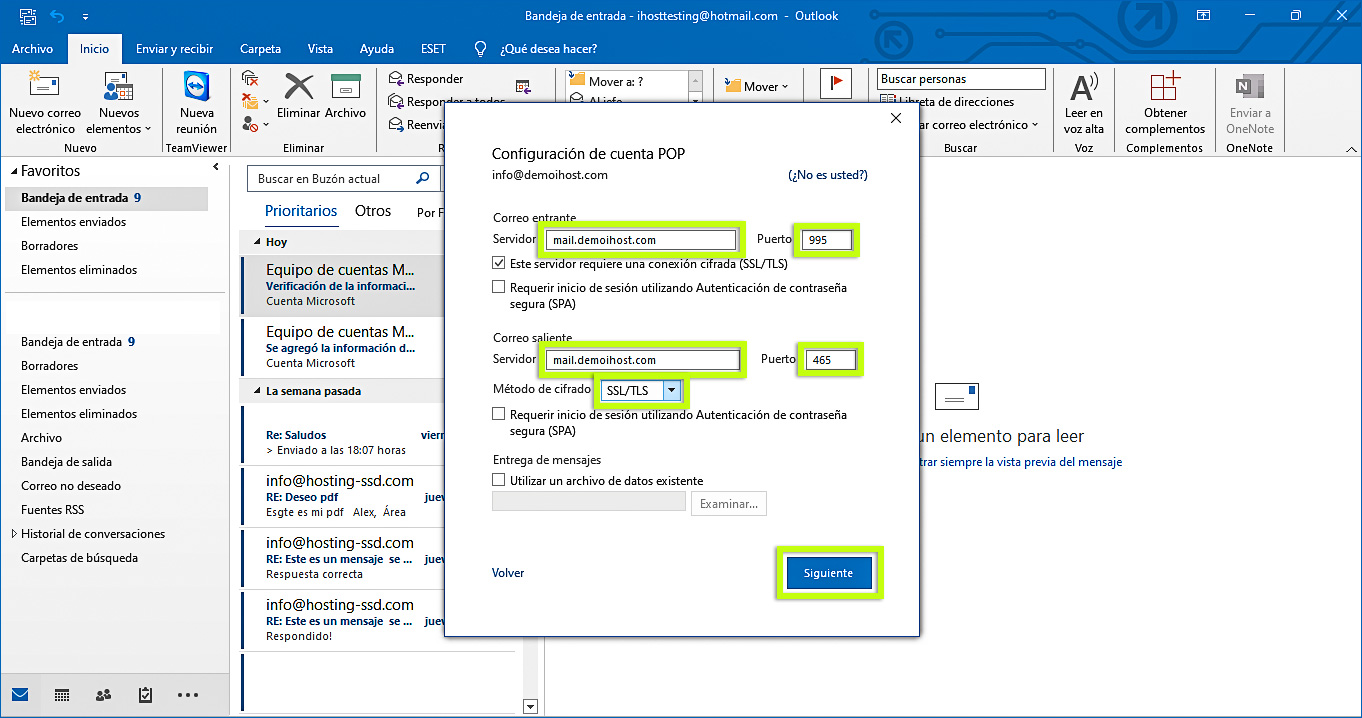 8. Cuando seleccione IMAP, sus correos son visualizados desde la web, por lo que no funciona sin conexión a internet.
Las configuraciones son de la siguiente manera: El nombre de servidor es mail. seguido del dominio del correo, el método cifrado es SSL/TLS, Puerto de salida 465 y Puerto de entrada 993.
Presionar Siguiente para continuar.

9. Digitar la contraseña de su correo y presione Conectar. 
10. Click en el botón Hecho.

Concluida la configuración, podrá visualizar el correo en la barra lateral izquierdo de su pantalla.
Si tiene alguna duda o consulta, no dude en contactarnos por chat en vivo al WHASTAPP: Soporte


